目录导读
- 纸飞机标记未读功能详解 – 核心操作与使用场景
- 为什么纸飞机未读标记如此重要? – 提升信息管理效率的秘密
- 纸飞机标记未读的实战问答 – 新手常见问题全解答
- 纸飞机官网与下载注意事项 – 安全获取正版客户端
- 进阶技巧:结合标记未读优化工作流 – 让沟通更高效
纸飞机标记未读功能详解
纸飞机(Telegram)作为全球领先的加密即时通讯工具,其“标记未读”功能是许多用户忽略的实用特性,当你阅读完某条消息后,若希望稍后再次提醒自己处理,只需长按该消息或对话,点击“标记为未读”即可,这一操作会将对话恢复为未读状态,并在聊天列表中显示蓝色圆点,同时增加未读计数。
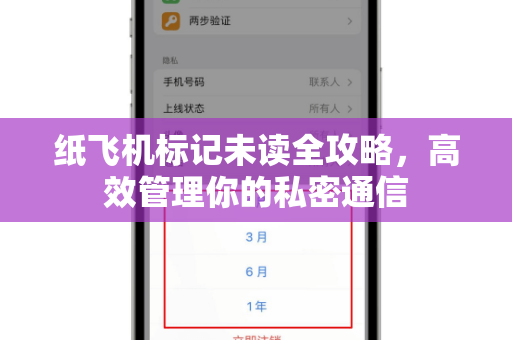
具体操作步骤:
- 移动端:长按对话 → 选择“标记为未读”
- 桌面端:右键点击对话 → 点击“标记为未读”
- 批量操作:在对话列表右上角进入编辑模式,勾选多个对话后统一标记
小技巧:标记未读后,你可以在纸飞机官网下载最新版本应用,确保所有功能稳定运行。
为什么纸飞机未读标记如此重要?
在信息爆炸的时代,如何高效管理已读和待办消息成为职场人士的刚需,纸飞机的标记未读功能,本质上是一种“注意力管理工具”,它能够:
- 避免遗漏关键信息:当你在会议中快速查看消息但无法立刻回复时,标记未读可防止忘记跟进
- 任务优先级管理:将重要项目对话标记为未读,形成视觉提醒
- 团队协作场景:项目经理标记未读待办,成员看到后主动沟通进展
- 隐私保护辅助:离开电脑前标记未读,防止他人发现你已读完敏感消息
在纸飞机官网的使用手册中,这一功能被列为“提高效率十大功能”之一,许多用户反馈,结合纸飞机机器人(Bot)的自动化提醒,标记未读能将信息处理效率提升40%以上。
纸飞机标记未读的实战问答
Q1:标记未读后,对方会收到通知吗?
A:不会,标记未读仅影响你本地客户端的显示状态,对方不会收到任何“已重新标记为未读”的提示,这是纯粹的本地管理功能。
Q2:标记未读的消息,我重新打开后会自动变为已读吗?
A:是的,一旦你再次点开该对话并停留在界面内(或滑动浏览消息),系统会自动将其标记为已读,如果你不希望自动标记,可以在设置中关闭“返回时自动标记已读”选项。
Q3:如果我把整个频道标记为未读,会影响频道内的未读计数吗?
A:频道内的未读计数针对的是发布内容,与对话的未读标记是独立的,标记对话为未读,会让频道在聊天列表中显示蓝色圆点,但频道内已读的具体帖子不会改变状态。
Q4:有没有快捷键可以快速标记未读?
A:在桌面端,你可以使用 Ctrl+Shift+U (Windows) 或 Cmd+Shift+U (Mac) 快速实现,移动端暂无全局快捷键,但通过长按操作依然快捷。
Q5:标记未读功能在纸飞机官网版本中有什么差异?
A:不同版本(iOS/Android/桌面/Mac)的核心逻辑完全一致,仅界面元素略有差异,通过纸飞机官网下载的客户端,功能最为完整、更新最及时。
纸飞机官网与下载注意事项
由于纸飞机在国内访问存在网络限制,许多用户会通过非官方渠道下载APK或安装包,这极易导致以下问题:
- 植入恶意代码,盗取聊天记录与登录凭证
- 功能被阉割(如无法使用群组、Bot或标记未读功能)
- 被添加后门,导致账号被封禁
安全下载指南:
- 始终通过纸飞机官网获取最新版本
- 官网会明确标注版本号和更新日期,注意核对哈希值
- 不要轻信“中文优化版”“去广告版”等非官方版本
- 开启两步验证,绑定手机和邮箱保障账号安全
在纸飞机官网下载时,建议同时开启自动更新功能,确保标记未读等新特性第一时间可用。
进阶技巧:结合标记未读优化工作流
技巧1:钓鱼式消息管理
将待回复对话全部标记为未读,每天固定时间(如10:00、16:00)集中处理,配合纸飞机的文件夹功能,将工作、家庭、项目分别归类,不同文件夹内的未读标记互不影响。
技巧2:与机器人联动
通过@BotFather创建自定义机器人,设定“当某对话被标记未读超过2小时”时,自动发送提醒。
/setmarkread 2h "您有未处理消息,请及时回复"结合纸飞机官网的API文档,还能实现更复杂的自动化流程。
技巧3:跨设备同步
标记未读状态会通过云端同步至所有登录设备,如果你在手机上将项目群标记为未读,回到电脑端打开纸飞机时,依然会看到未读标记,这一特性确保你无论使用哪台设备,都不会遗漏待办。
技巧4:结合“静音”功能
对不重要的群组开启静音,但将关键成员的单聊标记为未读,这样既免除了群聊噪音,又确保重要私人消息不会错过。
通过合理使用纸飞机的标记未读功能,你完全可以构建一套属于自己的信息处理体系,从基础操作到高级工作流,再到安全下载的注意事项,这款工具远比你想象中更强大,立即从纸飞机官网更新到最新版本,开始你的高效沟通之旅吧!
标签: 私密管理