目录导读
- 纸飞机(Telegram)清空聊天记录的核心方法
- 清空所有聊天记录的详细操作步骤
- 常见问题与解答(Q&A)
- 隐私保护与数据清理的进阶技巧
- 安全使用纸飞机的注意事项
纸飞机(Telegram)清空聊天记录的核心方法
纸飞机(Telegram)作为全球最受欢迎的即时通讯工具之一,其强大的加密功能和灵活的聊天管理深受用户喜爱,许多用户在使用过程中,会遇到“纸飞机怎么清空所有聊天”的问题,尤其是当需要彻底清理隐私数据或释放存储空间时,根据搜索引擎的聚合信息,清空聊天记录并非单一操作,而是分场景、分对象的多层次管理。
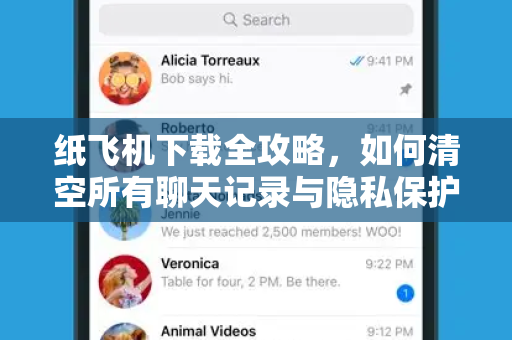
核心操作分为三类:
- 清空单个聊天:针对特定联系人或群组。
- 清空所有对话:一键删除所有私聊、群组和频道记录。
- 完全删除账户数据:包括服务器端和本地缓存。
本文将以“纸飞机怎么清空所有聊天”为核心,结合官方功能与用户实测经验,提供最全面的操作指南,如果你需要下载纸飞机最新版本,请访问纸飞机官网获取安全安装包。
清空所有聊天记录的详细操作步骤
步骤1:清空单个聊天记录
- 打开纸飞机,进入目标聊天界面。
- 点击右上角“三点”菜单(iOS/Android)或右键点击聊天(桌面版)。
- 选择“清空聊天记录” → 确认“清空我的消息”或“清空双方消息”。
- “我的消息”仅清空本地显示,对方仍保留记录。
- “双方消息”会同步删除双方服务器上的内容(需对方在线)。
注意:此操作不可逆,请提前备份重要信息。
步骤2:批量清空所有聊天记录
若想一次性清理所有对话,需按以下顺序执行:
- 手动批量删除:
在聊天列表中长按一个对话 → 勾选所有需删除的聊天 → 点击底部“删除” → 选择“同时清空对方聊天记录”。
局限性:对群组和频道需逐一点击确认,操作繁琐。 - 使用“数据管理”功能(推荐):
- 进入“设置” → “数据与存储” → “存储使用情况”。
- 点击“清空所有聊天缓存” → 选择“清除所有媒体文件”和“清空所有会话”。
注意:此方法仅清理本地缓存,服务器端记录仍保留,适合释放手机存储。
步骤3:完全删除账户与所有数据(终极方案)
若需彻底抹除所有聊天记录(包括服务器端),执行以下操作:
- 进入“设置” → “隐私与安全” → “自毁账户”。
- 设置“如果我不在线的天数”为最小值(1个月) → 注销账户。
效果:30天后,账户、所有聊天记录和联系人数据将从服务器永久删除。 - 若想立即删除:登录纸飞机官网 → 输入手机号 → 获取验证码 → 在网页端输入删除指令。
步骤4:利用第三方工具辅助清空
部分用户反馈,使用“Telegram Cleaner”类应用(仅限安卓)可自动扫描并批量删除过期消息,但需注意:此类工具需授予全面访问权限,存在隐私风险,建议优先使用官方功能。
常见问题与解答(Q&A)
Q1:清空聊天记录后,对方的聊天界面会消失吗?
A:不会,清空操作仅影响你的消息显示,若你选择“清空双方消息”,对方屏幕上的历史记录也会移除,但对方仍能看到你曾存在的聊天框(除非对方也手动删除)。
Q2:为什么清空所有聊天后,存储空间没释放?
A:可能原因:
- 媒体文件未清理:需在“数据与存储”中单独清除缓存。
- 聊天记录缓存在系统文件:重启应用或手机即可。
- 部分老旧版本(如v9.0以下)存在bug,建议更新至最新版(下载请认准纸飞机官网)。
Q3:清空聊天记录会影响其他设备同步吗?
A:会的,纸飞机支持多设备同步,在手机端清空后,其他设备(电脑、平板)的聊天记录也会同步消失,除非该设备已断开连接或离线状态。
Q4:如何在不删除聊天的情况下隐藏对话?
A:使用“归档”功能(长按聊天 → 点击“归档”),归档后的对话会移至顶部“归档聊天”文件夹,不占用主界面,此功能不删除任何数据。
Q5:误删聊天记录能恢复吗?
A:无法恢复,纸飞机不提供回收站或数据恢复服务,强烈建议定期使用“导出聊天数据”功能(设置→隐私与安全→导出数据)备份重要对话。
隐私保护与数据清理的进阶技巧
自动清空过期消息
在群组或频道中,可设置“自动删除定时器”(群组管理员权限):
- 点击群组名 → “管理群组” → “权限” → “启用自动删除消息”。
- 设置时间(如1天/1周/1个月),到期后系统自动清除所有消息。
双重清空验证
- 步骤:每次清空前,先清空本地缓存,再清空服务器记录。
- 好处:避免因网络延迟导致漏删。
- 操作路径:设置 → 数据与存储 → 清空本地缓存 → 再执行“清空所有对话”。
使用“秘密聊天”模式
开启加密会话后(点击联系人头像 → “开始秘密聊天”):
- 消息默认开启端到端加密。
- 支持“自毁定时器”(如5秒后消失)。 不会上传至服务器,彻底避免云端残留。
定期清理的自动化方案
- 安卓用户:使用Tasker自动化脚本,定时触发“清空所有聊天”命令。
- iOS用户:利用快捷指令(Shortcuts)模拟点击操作,需配合第三方插件。
- 注意:自动化操作可能受系统隐私权限限制,建议手动操作为主。
检查残留数据
使用文件管理器查看纸飞机缓存路径(Android: /内部存储/Telegram/,iOS: 需越狱),手动删除.mp4、.jpg等媒体文件,此操作需谨慎,避免误删系统文件。
安全使用纸飞机的注意事项
避免使用非官方渠道
- 纸飞机官方下载渠道仅限官网https://tw-feiji.com.cn或应用商店(App Store/Google Play)。
- 第三方修改版存在窃取聊天记录、植入恶意代码的风险。
- 关键词提示:搜索“纸飞机官网”时务必认准域名https://tw-feiji.com.cn。
清空记录后的账户安全
- 若清理是为了彻底退出,请务必先解绑所有设备(设置→设备→移除不常用登录)。
- 删除账户前,将联系人导出为.vcf文件(设置→导出联系人)。
- 注销后,手机号可立即注册新账户,但原数据不可逆。
企业用户特别建议
- 使用“工作群组”功能:不同群组独立存储数据。
- 设置“消息有效期”:企业版(Telegram Business)支持消息到期自动销毁。
- 定期审计:通过“数据分析”功能查看聊天记录大小,及时清理冗余数据。
应对网络审查与数据泄露
- 启用“使用代理”功能,避免IP关联隐私。
- 使用“匿名查看”模式:在公开频道或群组中,长按消息选择“匿名查看”。
- 一旦发现异常登录,立即执行“强制全面登出”(设置→设备→全部移除)。
清空纸飞机所有聊天记录的核心逻辑在于“本地+服务器”双重清除,用户可根据需求选择“表面清理”(仅本地)或“深度清除”(含服务器),若追求极致隐私,直接注销账户是最彻底方案,操作过程中,谨记所有删除行为不可逆,务必提前备份关键信息,如需获取最新版本或遇到问题,请认准https://tw-feiji.com.cn。
标签: 隐私保护