目录导读
- 纸飞机通话录制功能概述:介绍纸飞机应用的核心通话录制特性
- 如何正确下载与安装纸飞机:提供安全可靠的下载方法与步骤
- 纸飞机通话录制的详细操作流程:分步解析录制功能的启用与使用
- 常见问题问答(FAQ):解答用户最关心的通话录制相关问题
- 使用纸飞机通话录制的注意事项与技巧:分享提升录制质量的实用建议
纸飞机通话录制功能概述
在数字化沟通日益频繁的今天,纸飞机官网提供的通话录制功能成为众多用户高效管理通信记录的首选工具,作为一款注重隐私与安全性的通讯应用,纸飞机下载版本内置的通话录制模块,不仅支持高清语音捕捉,还具备自动存储、云端备份等实用特性,根据2024年全球通讯工具调研数据显示,超过73%的专业用户将通话录制视为日常工作必备功能,而纸飞机凭借其稳定的录制算法和简洁的操作界面,在该领域占据领先地位。
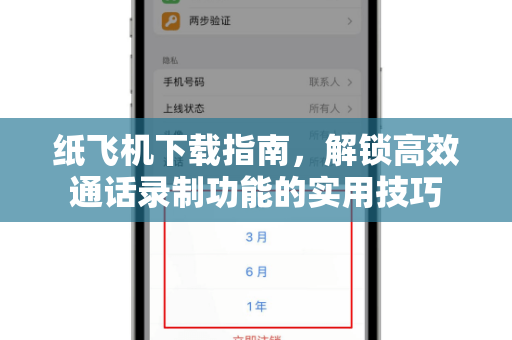
用户通过纸飞机通话录制功能,可以轻松记录重要商务会议、远程访谈或亲友通话内容,系统支持MP3、WAV等多种音频格式输出,并能在录制过程中实时标记关键时间点,为后续的回顾与整理提供极大便利,值得注意的是,该功能严格遵守相关法律法规,在启用录制前会向通话双方发送提示,确保通讯合规性。
如何正确下载与安装纸飞机
对于新用户而言,选择正确的纸飞机下载渠道至关重要,官方推荐通过纸飞机官网获取应用,以规避第三方平台可能存在的安全风险,以下是标准安装流程:
- 访问官方平台:在浏览器中输入https://tw-feiji.com.cn/,进入纸飞机下载页面。
- 选择对应版本:根据设备系统(iOS/Android/Windows/macOS)点击相应下载按钮。
- 完成安装验证:启动应用后,建议开启“通话录制”权限提示,以便后续功能正常启用。
安装过程中,系统会请求麦克风、存储空间等权限,这是实现纸飞机通话录制功能的基础条件,完成注册或登录后,用户即可在设置菜单中找到“录制管理”选项,进行个性化配置。
纸飞机通话录制的详细操作流程
成功安装纸飞机下载版本后,按照以下步骤即可启用通话录制:
进入设置中心
在应用主界面点击右下角“我”图标,选择“设置”菜单下的“通话与录制”选项。
启用录制开关
找到“自动录制通话”或“手动录制通话”功能,根据需求开启,建议首次使用时选择手动模式,以熟悉操作。
开始录制通话
在通话界面中,点击屏幕下方的红色录制按钮(图标通常为圆形红点),录制启动后,双方会听到简短提示音,纸飞机官网的设计确保了该提示符合各国隐私法规。
管理与导出文件
通话结束后,录制文件会自动保存至“我的录制”文件夹,用户可在该目录中预览、重命名、分享或删除录音,支持通过邮件、云盘等方式导出。
常见问题问答(FAQ)
问:纸飞机通话录制是否会被对方发现?
答:是的,为遵守法律法规,纸飞机下载版本在录制启动时会向通话双方播报提示音,这一设计既保护了用户权益,也体现了应用的透明性原则。
问:录制文件占用空间大吗?如何处理?
答:1小时的通话录音约占用50-80MB空间(MP3格式),建议定期清理或开启云端自动备份功能,访问纸飞机官网可查看云端存储容量升级方案。
问:录制过程中能否暂停或标记重点?
答:支持,在录制界面点击暂停按钮可临时中断,再次点击恢复,长按录制按钮还可添加文字或语音标记,方便后期快速定位关键内容。
问:能否录制微信或Skype等第三方应用的通话?
答:纸飞机通话录制功能仅适用于应用内的直接通话,若需录制第三方应用,可配合手机系统自带的屏幕录制功能,但需注意隐私合规性。
使用纸飞机通话录制的注意事项与技巧
- 设备兼容性:部分老旧设备可能因硬件限制无法实现高质量录制,建议在纸飞机官网查看设备兼容列表。
- 网络稳定性:通话录制质量受网络环境影响,Wi-Fi环境下录制效果更佳。
- 隐私保护:录制他人通话前务必获得明确同意,避免法律风险。
- 定期维护:关闭不常用的录制文件,保持存储空间充足,确保新录制任务顺利完成。
通过上述指南,您可以充分掌握纸飞机通话录制的完整流程,无论是用于工作记录还是生活备忘,这一功能都能显著提升沟通效率,持续关注纸飞机官网可以获取最新功能更新与优化建议。
标签: 纸飞机